教程中心
教程详情
教程内容
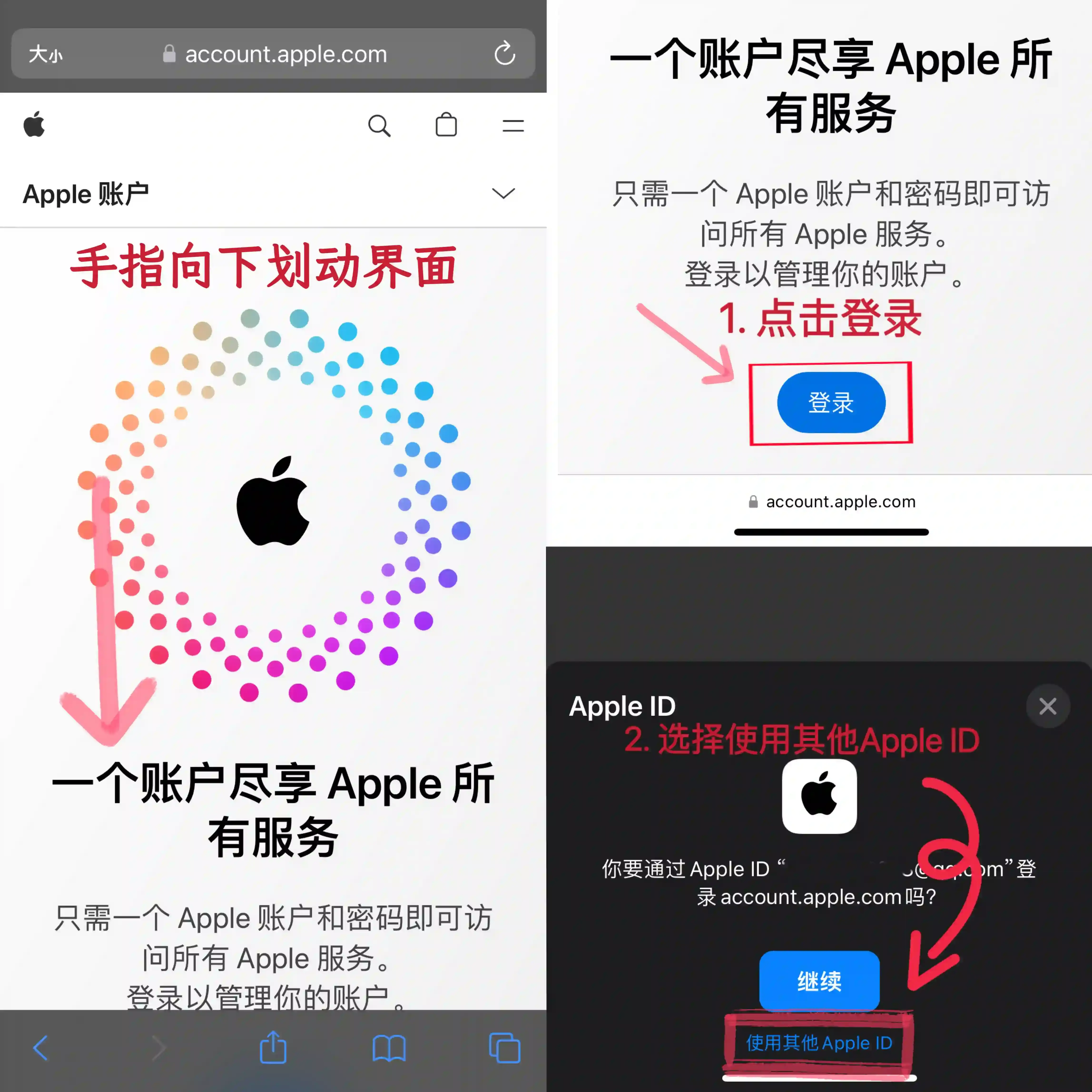
第二步【登录官网】
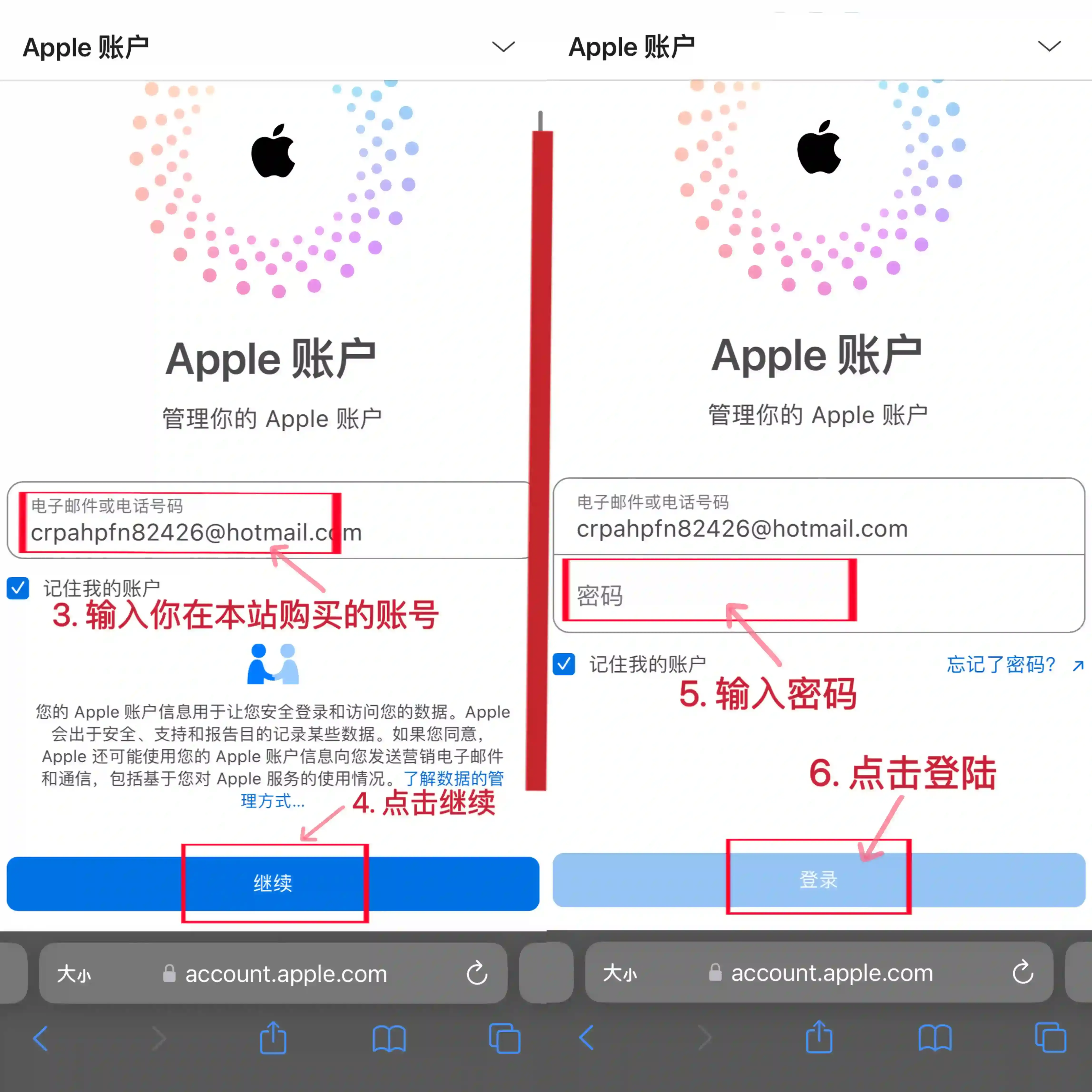
1. 在 「电子邮箱或电话号码」 输入框,输入购买的账号
2. 点击 「继续」,会跳转出「密码」输入框
3. 在「密码」输入框,正确填写密码
4. 密码输入完后,点击 「登录」
第三步【输入验证码or回答安全问题】
这里会出现两种不同的情况:
已经绑定手机号的
1. 验证码会以短信或弹窗形式发到你手机上
2. 点击 「允许」
3. 复制粘贴填写验证码即可完成登录
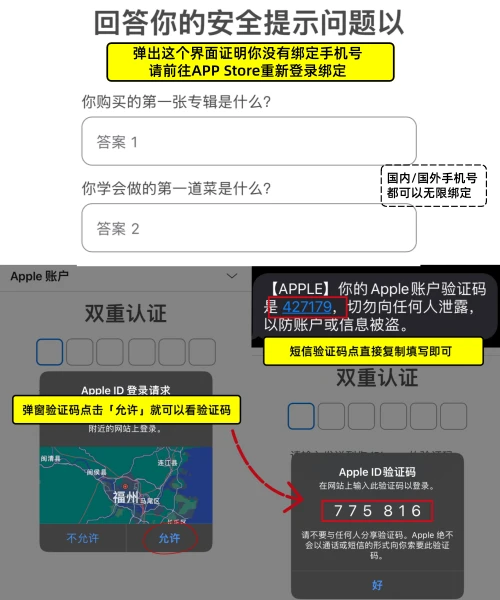
没有绑定手机号的
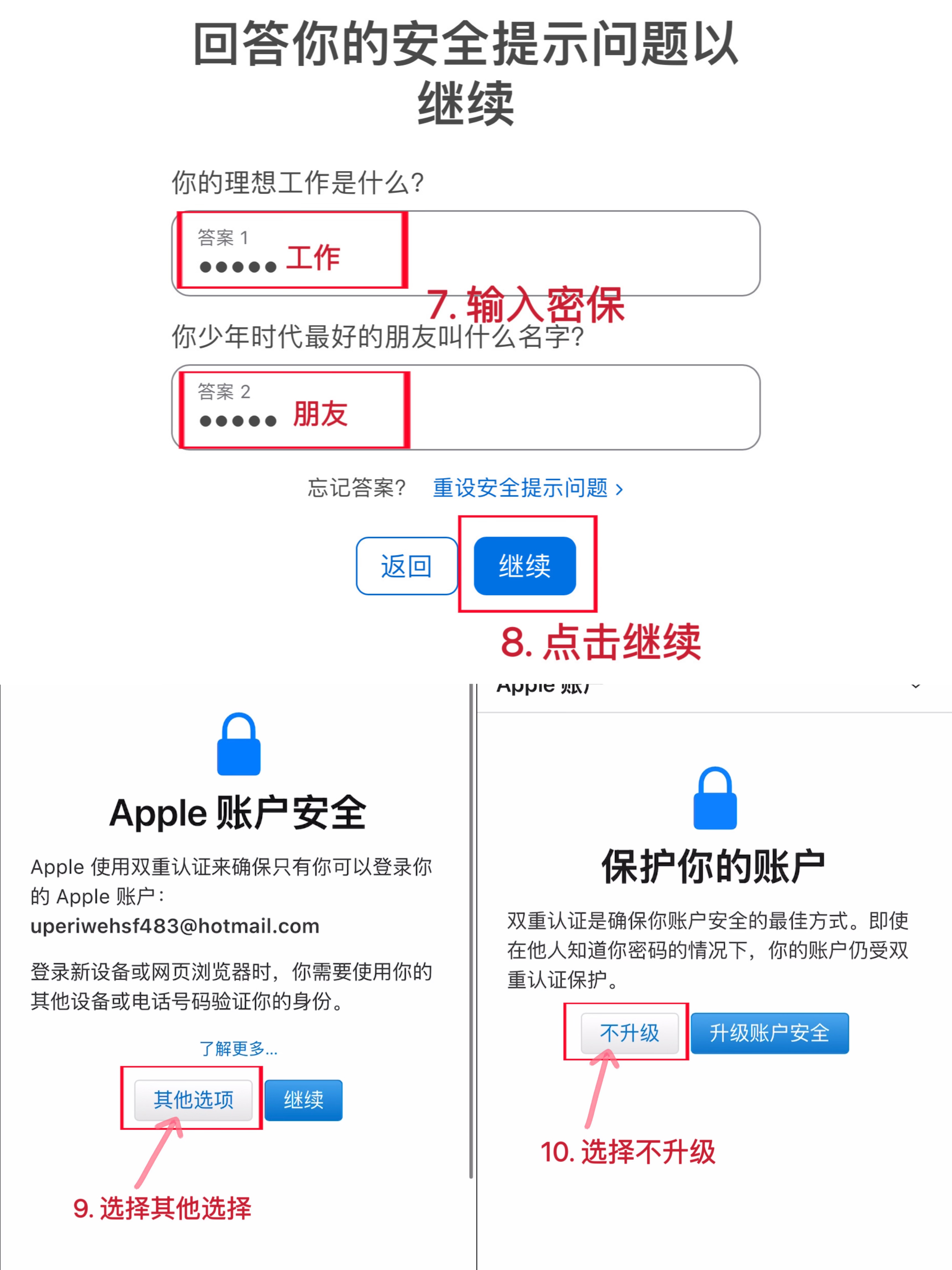
1. 回答安全提示问题
2. 密保答案输入后,点击「继续」
3. 选择「其他选项」点击「不升级」
第四步【修改密码】
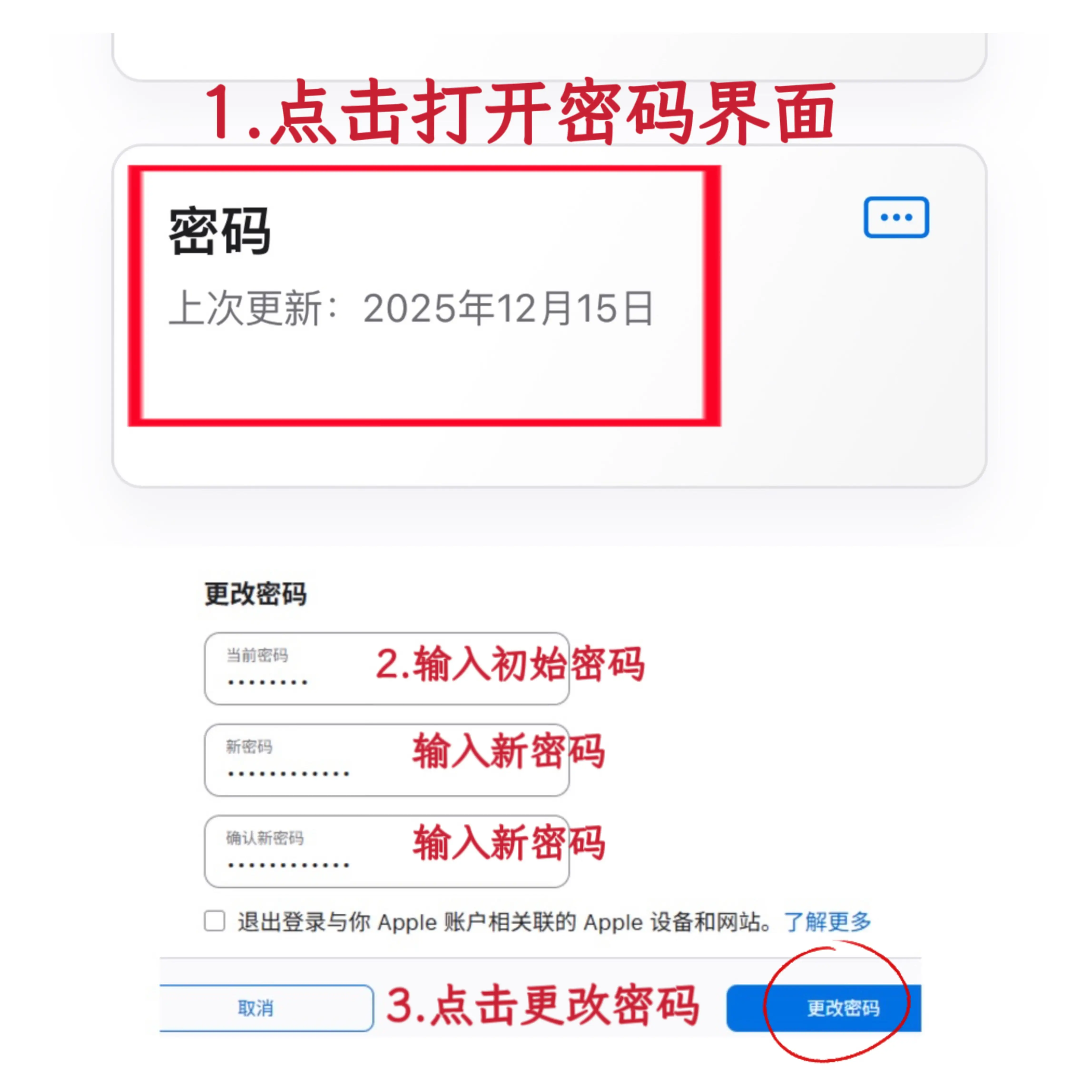
1. 在Apple账号管理中心,点击 「密码」
2. 输入初始密码(刚刚登录用的密码),再输入你要修改的新密码
3. 点击下方 「更改密码」 按提示完成修改
第五步【换绑邮箱】
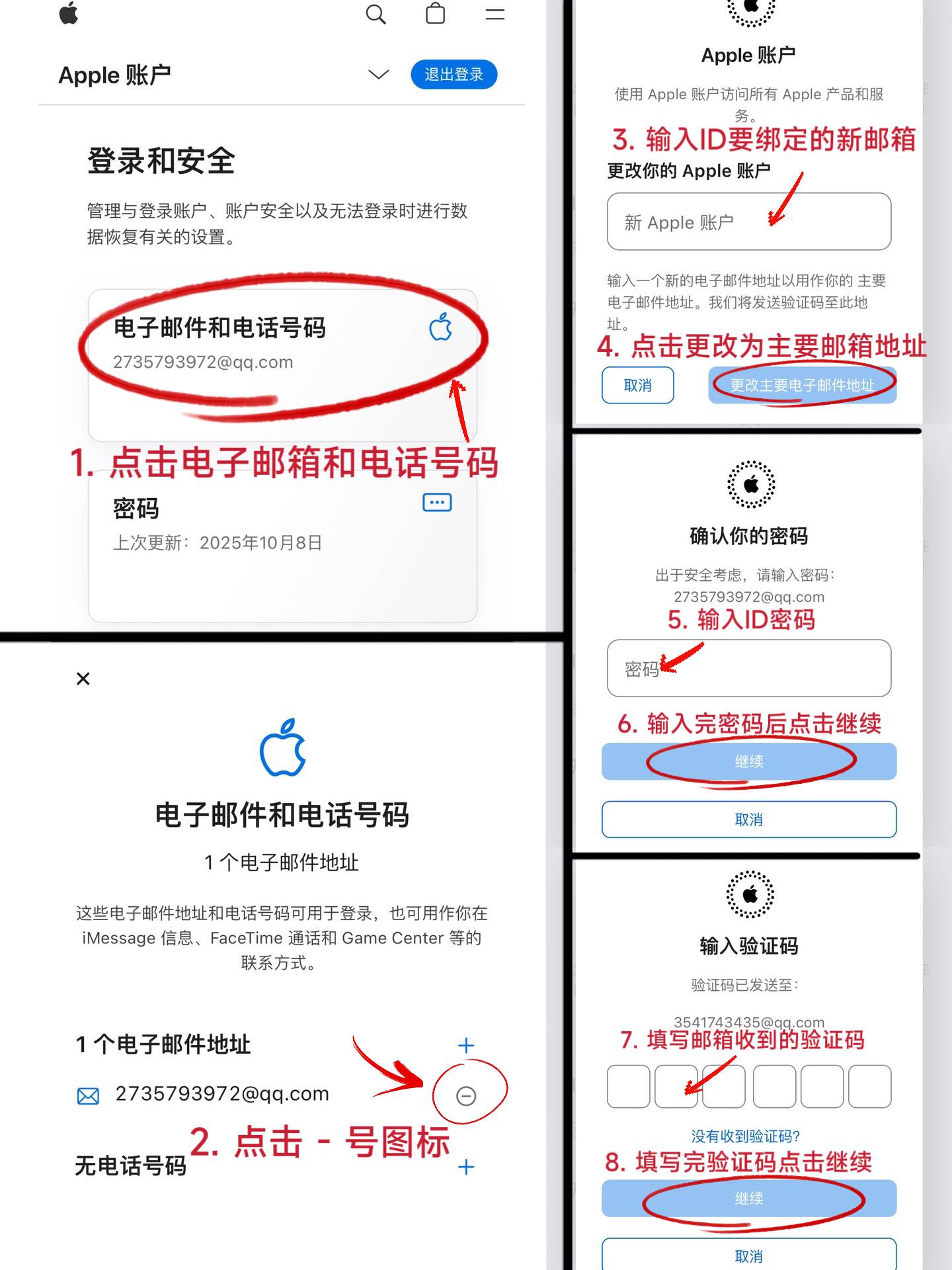
1. 在Apple账号管理中心,点击 「电子邮箱和电话号码」
2. 点击旧邮箱右侧的 「-」图标,进入Apple账户更改界面
3. 输入要换绑的新邮箱(邮箱要求:没绑过其它ID,可以登录接收查看邮件。没多余邮箱,可以新注册1个QQ号,每个QQ号自带1个QQ邮箱)
注意:换绑完新的邮箱,ID账号登录时要使用新邮箱作为账号登录,旧邮箱作废
第六步【修改密保与换绑手机】
修改安全提示问题(密保)
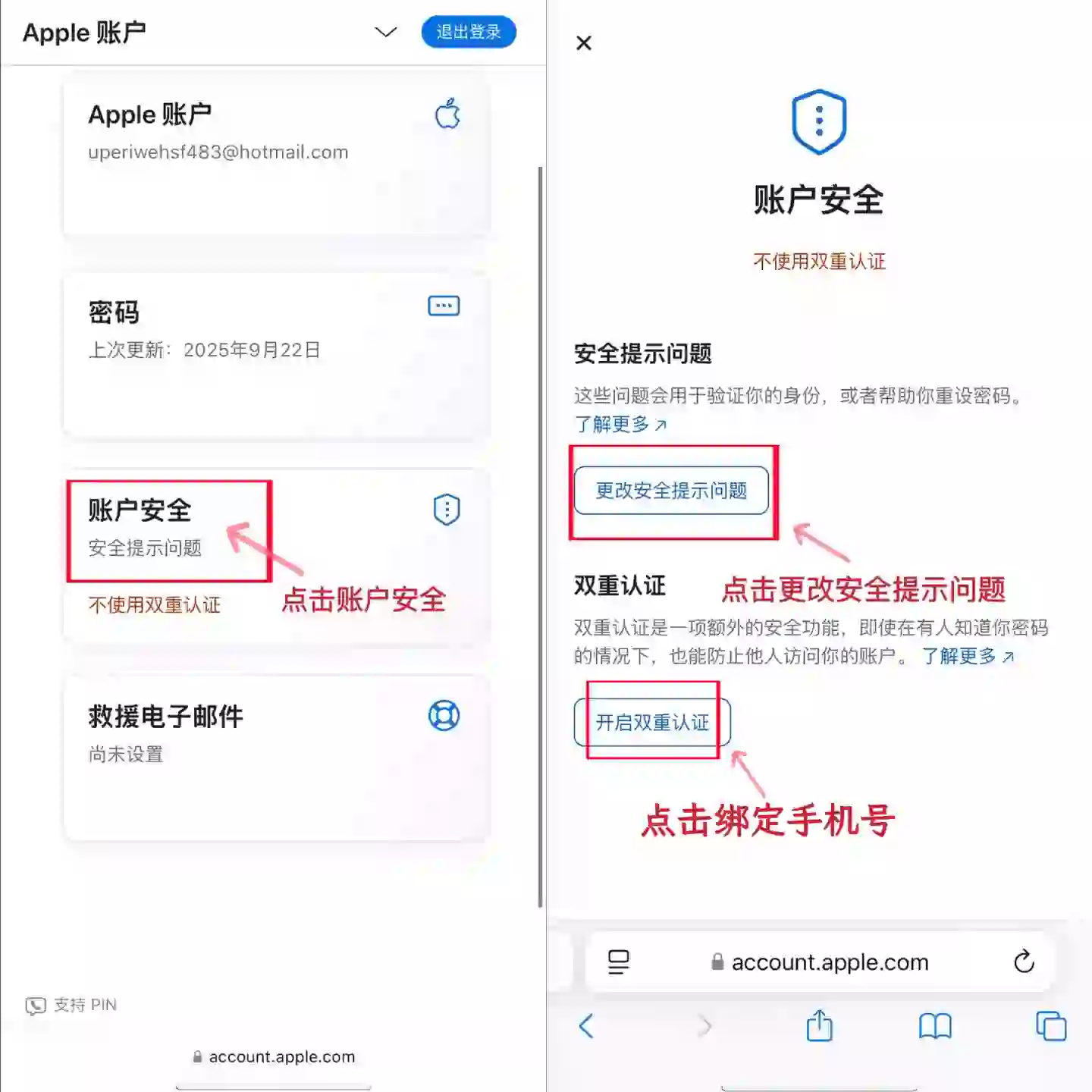
1. 在Apple账号管理中心,点击 「账户安全」
2. 点击 「更改安全提示问题」 修改密保
※ 已经绑定手机号并开启双重认证的账号,没有「安全提示问题」选项,绑定手机号后安全提示问题/密保将自动失效。
换绑手机号(开启双重认证)
1. 同样在 「账户安全」 中,点击 「开启双重认证」
2. 输入自己的手机号即可完成绑定
※ 一个手机号可以绑定多个苹果ID,外区ID也可以用国内手机号绑定。强烈建议绑定手机号或修改密保答案